Frequently Asked Questions
Tutoriel GoCardless
1 - Prérequis
Vous devez avoir un compte actif chez GoCardless :
https://manage.gocardless.com/
2 - Synchronisation MyAccessWeb GoCardless
Dans MyAccessWeb, allez dans :
Si le compte n’est pas encore configuré, cliquez sur "Configurer".
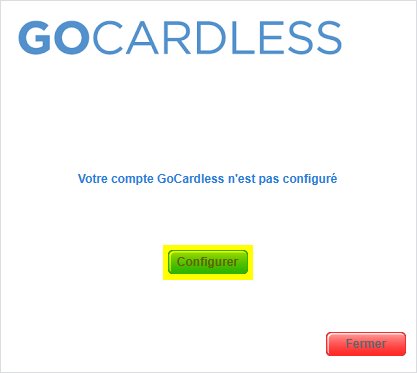
Cela va générer une demande de connexion vers GoCardless.
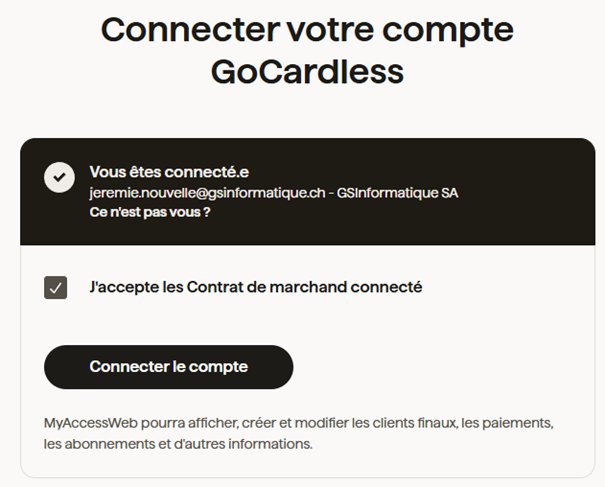
Une fois la validation effectuée, votre centre est lié à votre compte GoCardless.
Il est nécessaire d’effectuer cette opération pour chaque centre souhaitant encaisser des paiements via GoCardless.
3 - Créer un mandat pour un membre
Depuis MyAccessWeb :
La validation de ce formulaire équivaut à la signature du mandat par le client.
⚠️ À savoir que, via cette page, vous attribuez un mandat à un client pour un centre.
Ce même client peut ainsi avoir un autre mandat pour un autre centre.
Depuis cet écran, vous pouvez également annuler un mandat.
⚠️ En cas d'annulation d’un mandat, les factures du client ne pourront plus être réglées automatique par GoCardless.
* Cet email est à préparer par vous même depuis onglet "Gestion", puis onglet "Modèles documents", bouton "Modèles de mailing - Mails". Dans ce mail, vous devrez insérer le tag #LIEN, qui sera remplacé automatiquement par le lien. Une fois cet email préparé, merci d’en informer votre contact chez GSInfo afin qu’il paramètre l’envoi via GoCardless.
4 - Traitement automatique des paiements GoCardless
Un traitement automatique gère ensuite les demandes de prélèvement.
Il :
Le client reçoit automatiquement un email l’informant du prélèvement à venir.
Le système vérifie ensuite régulièrement le statut des demande de paiement afin de :
5 - Consultation des ordres de prélèvement et mandats - MyAccessWeb
Vous pouvez consulter les ordres de prélèvement dans : "Paiements" → "Ordres" → "GoCardless"
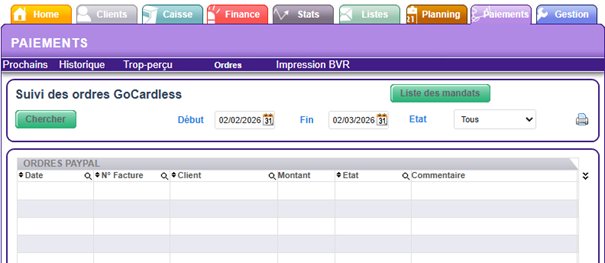
En cliquant ensuite sur "Liste des mandats" vous aurez la liste des mandats enregistrés et leur statut.
Sur cette page le bouton, "Vérifier les statuts" vérifiera les statuts chez GoCardless.
6 - Consultation des paiements - GoCardless
Vous pouvez également consulter l’ensemble des paiements depuis votre tableau de bord GoCardless :
https://manage.gocardless.com/payments
Vous devez avoir un compte actif chez GoCardless :
https://manage.gocardless.com/
2 - Synchronisation MyAccessWeb GoCardless
Dans MyAccessWeb, allez dans :
- Onglet "Gestion"
- Onglet "Centre"
- Bouton "GoCardless"
Si le compte n’est pas encore configuré, cliquez sur "Configurer".
Cela va générer une demande de connexion vers GoCardless.
Une fois la validation effectuée, votre centre est lié à votre compte GoCardless.
Il est nécessaire d’effectuer cette opération pour chaque centre souhaitant encaisser des paiements via GoCardless.
3 - Créer un mandat pour un membre
Depuis MyAccessWeb :
- Ouvrez la fiche du membre a qui vous voulez créer un mandat
- Onglet "Détail"
- Onglet "Références bancaires"
- Dans la section "GoCardless", cliquez sur "Envoyer demande mandat au client"
La validation de ce formulaire équivaut à la signature du mandat par le client.
⚠️ À savoir que, via cette page, vous attribuez un mandat à un client pour un centre.
Ce même client peut ainsi avoir un autre mandat pour un autre centre.
Depuis cet écran, vous pouvez également annuler un mandat.
⚠️ En cas d'annulation d’un mandat, les factures du client ne pourront plus être réglées automatique par GoCardless.
* Cet email est à préparer par vous même depuis onglet "Gestion", puis onglet "Modèles documents", bouton "Modèles de mailing - Mails". Dans ce mail, vous devrez insérer le tag #LIEN, qui sera remplacé automatiquement par le lien. Une fois cet email préparé, merci d’en informer votre contact chez GSInfo afin qu’il paramètre l’envoi via GoCardless.
4 - Traitement automatique des paiements GoCardless
Un traitement automatique gère ensuite les demandes de prélèvement.
Il :
- Parcourt les centres ayant une liaison avec GoCardless
- Récupère toutes les factures non acquittées et avec mode de règlement GoCardless
- Vérifie que la date de facturation est comprise entre J-15 et J+1
- Génère automatiquement un ordre de paiement chez GoCardless
Le client reçoit automatiquement un email l’informant du prélèvement à venir.
Le système vérifie ensuite régulièrement le statut des demande de paiement afin de :
- Confirmer leur réussite chez GoCardless
- Acquitter automatiquement les factures concernées dans MyAccessWeb
5 - Consultation des ordres de prélèvement et mandats - MyAccessWeb
Vous pouvez consulter les ordres de prélèvement dans : "Paiements" → "Ordres" → "GoCardless"
En cliquant ensuite sur "Liste des mandats" vous aurez la liste des mandats enregistrés et leur statut.
Sur cette page le bouton, "Vérifier les statuts" vérifiera les statuts chez GoCardless.
6 - Consultation des paiements - GoCardless
Vous pouvez également consulter l’ensemble des paiements depuis votre tableau de bord GoCardless :
https://manage.gocardless.com/payments
Last updated Tue, 15 Oct 2013 00:00